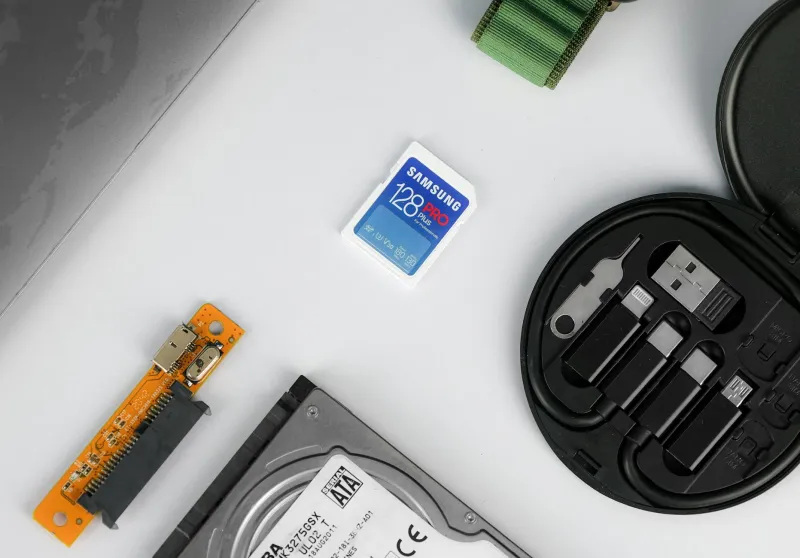
Das unterschätzte Risiko: Wenn Gaming-Daten verschwinden
Gamers investieren oft mehr Zeit in ihre digitalen Welten als in manches Hobby. Doch während die meisten Nutzer ihre Dokumente und Fotos regelmäßig sichern, vernachlässigen sie ihre Gaming-Daten. Ein fataler Fehler: Spielstände, mühsam gesammelte Mods und jahrelang aufgebaute Screenshots-Sammlungen sind oft wertvoller als so manche Datei im Büroordner.
Die Realität zeigt: Festplattenausfälle, versehentliches Überschreiben oder fehlerhafte Cloud-Synchronisation können Jahre des Fortschritts in Sekunden vernichten. Besonders kritisch wird es bei Spielen ohne offizielle Cloud-Saves oder bei umfangreichen Mod-Sammlungen, die nicht mehr verfügbar sind.
Systematische Datenerfassung: Was muss gesichert werden?
Bevor Sie ein Backup-System implementieren, müssen Sie verstehen, welche Daten überhaupt schützenswert sind. Gaming-Daten lassen sich in mehrere Kategorien unterteilen:
Spielstände und Savegames befinden sich je nach Plattform an verschiedenen Orten. Auf Windows-Systemen liegen sie meist in den Ordnern "Documents", "AppData" oder direkt im Spielverzeichnis. Steam-Nutzer finden ihre Saves oft unter "Steam/userdata", während Epic Games Store seine Daten in "AppData/Local" ablegt.
Modifikationen und Custom Content stellen eine besondere Herausforderung dar. Diese Dateien sind oft schwer zu beschaffen und können bei Verlust nicht einfach neu heruntergeladen werden. Mod-Manager wie Vortex oder ModOrganizer erstellen eigene Ordnerstrukturen, die vollständig erfasst werden müssen.
Screenshots und Aufzeichnungen sammeln sich über die Jahre zu gigabytegroßen Archiven an. Nvidia Shadowplay, AMD ReLive oder OBS speichern diese Dateien standardmäßig an verschiedenen Orten, die in die Backup-Strategie einbezogen werden müssen.
Automatisierte Backup-Lösungen für den PC
Für Windows-Nutzer bietet sich ein mehrstufiges Backup-System an. FreeFileSync eignet sich hervorragend für die Synchronisation von Spielordnern auf externe Laufwerke. Das Tool kann so konfiguriert werden, dass es nur geänderte Dateien kopiert und damit Zeit und Speicherplatz spart.
Robocopy, Microsofts eigenes Kommandozeilentool, ermöglicht noch präzisere Kontrolle. Ein Batch-Script kann täglich alle relevanten Gaming-Ordner auf ein Netzlaufwerk oder eine externe Festplatte spiegeln. Der Befehl "robocopy C:\Users[Name]\Documents\MyGames D:\Backup\Games /MIR /R:3 /W:10" erstellt beispielsweise eine exakte Kopie des Spielstände-Ordners.
Für umfassende Lösungen bietet sich Acronis True Image oder die kostenlose Alternative AOMEI Backupper an. Diese Programme können komplette Systemabbilder erstellen und dabei Gaming-spezifische Ordner priorisieren.
Konsolen-Backup: PlayStation und Xbox richtig absichern
Konsolen-Nutzer sind stärker auf die integrierten Cloud-Services angewiesen, sollten aber zusätzliche Vorsichtsmaßnahmen treffen. PlayStation Plus sichert automatisch Spielstände in der Cloud, aber nur für Abonnenten. Ohne aktives Abo werden die Daten nach sechs Monaten gelöscht.
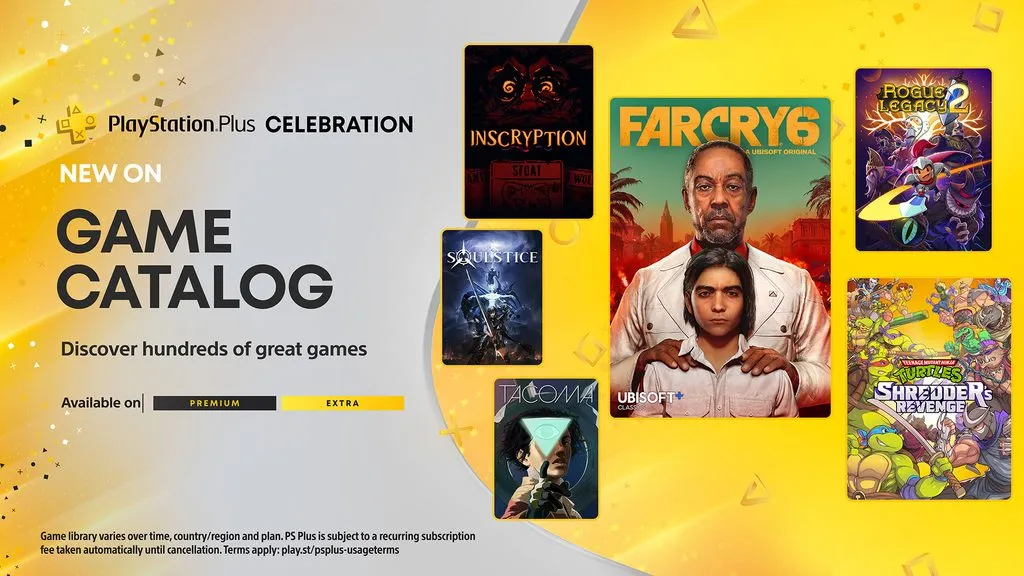 Photo: PlayStation Plus, via blog.playstation.com
Xbox-Nutzer profitieren von der automatischen Cloud-Synchronisation, die bei allen Konten aktiv ist. Dennoch sollten wichtige Spielstände zusätzlich auf externe USB-Laufwerke kopiert werden. Die Xbox-Systemeinstellungen ermöglichen das manuelle Kopieren von Spielständen auf angeschlossene Speichermedien.
Nintendo Switch erfordert besondere Aufmerksamkeit, da nicht alle Spiele Cloud-Saves unterstützen. Pokémon-Titel beispielsweise können nur lokal gespeichert werden. Ein defekter Speicher bedeutet hier unwiederbringlichen Datenverlust.
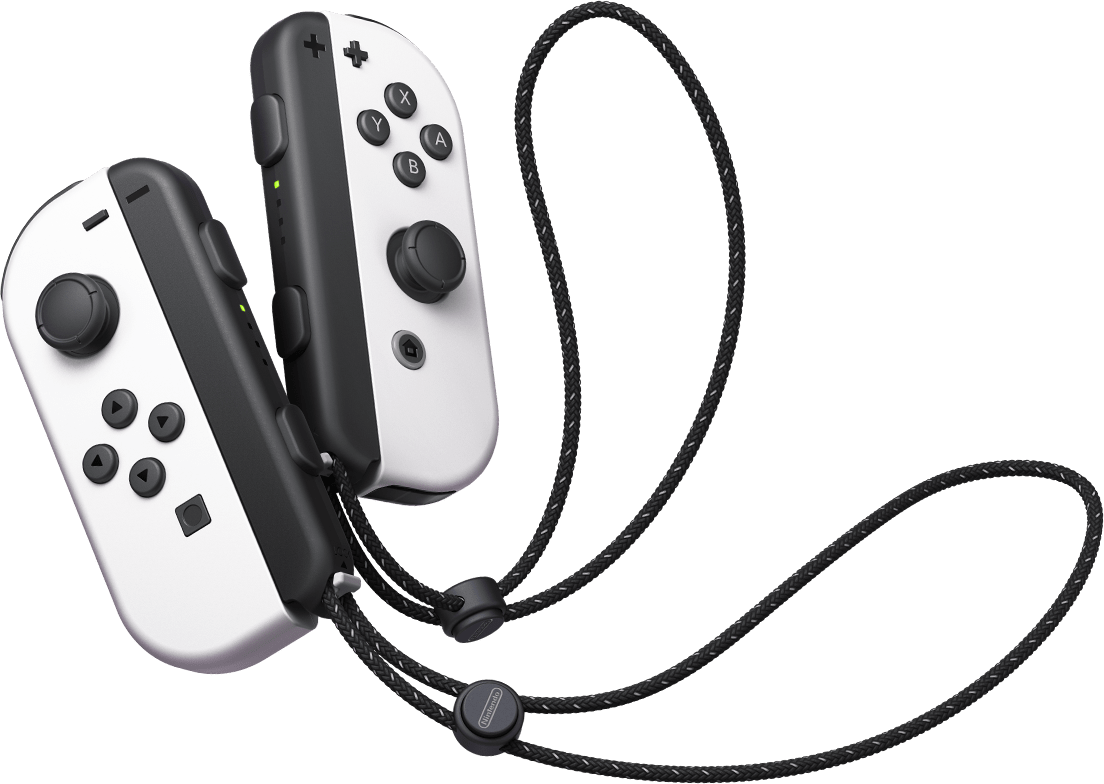 Photo: Nintendo Switch, via assets.nintendo.com
Mod-Archive: Die vergessene Backup-Kategorie
Mods stellen eine besondere Herausforderung dar, da sie oft von privaten Servern stammen und jederzeit verschwinden können. Mod Organizer 2 für Bethesda-Spiele oder Vortex für verschiedene Titel erstellen lokale Archive, die vollständig gesichert werden müssen.
Ein cleverer Ansatz besteht darin, nicht nur die installierten Mods zu sichern, sondern auch die ursprünglichen Download-Archive. Diese können in einem separaten Ordner gesammelt und regelmäßig auf externe Medien kopiert werden.
Für Minecraft-Nutzer empfiehlt sich die Sicherung des kompletten ".minecraft"-Ordners, der neben Welten auch Texture Packs, Shader und Mod-Konfigurationen enthält.
Langfristige Archivierung: Format-Migration berücksichtigen
Gaming-Daten unterliegen einem besonderen Risiko: Format-Obsoleszenz. Spielstände aus den 1990ern lassen sich heute oft nicht mehr öffnen, da die entsprechende Software nicht mehr existiert.
Eine zukunftssichere Backup-Strategie sollte daher auch Emulator-Umgebungen und Kompatibilitäts-Tools mit archivieren. DOSBox-Konfigurationen, ScummVM-Setups oder spezielle Wrapper für alte Windows-Spiele gehören genauso ins Backup wie die Spielstände selbst.
Cloud-Services kritisch bewerten
Steam Cloud, Origin-Sync oder GOG Galaxy bieten bequeme Synchronisation, sollten aber nicht als alleinige Backup-Lösung betrachtet werden. Diese Services können Daten überschreiben, haben Größenbeschränkungen oder sind bei Problemen mit dem Publisher-Account nicht verfügbar.
Ein hybrides System aus lokalen Backups und Cloud-Synchronisation bietet die beste Absicherung. Wichtige Spielstände sollten immer zusätzlich lokal gesichert werden.
Backup-Validierung: Regelmäßige Kontrolle ist Pflicht
Das beste Backup-System nützt nichts, wenn die Wiederherstellung im Ernstfall fehlschlägt. Testen Sie regelmäßig die Wiederherstellung einzelner Spielstände und überprüfen Sie die Integrität Ihrer Backup-Medien.
Tools wie CrystalDiskInfo überwachen die Gesundheit Ihrer Backup-Festplatten und warnen vor drohenden Ausfällen. Ein rechtzeitiger Wechsel des Backup-Mediums kann Jahre der Datensammlung retten.