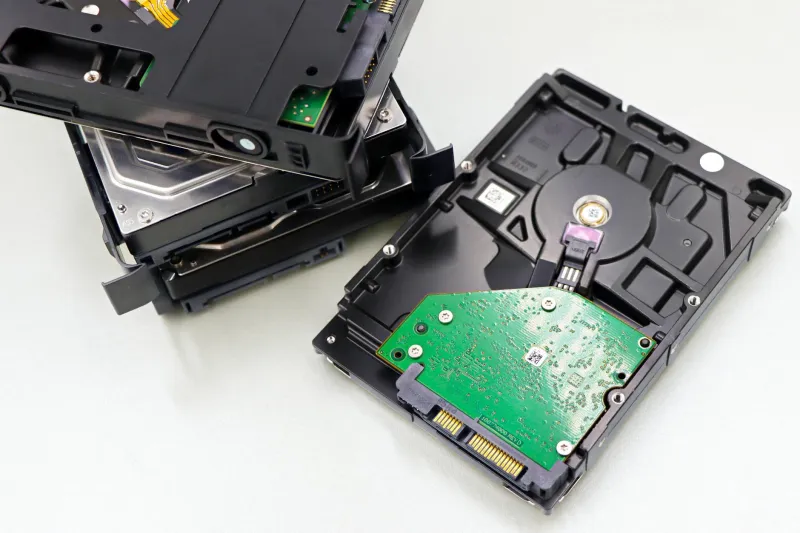
Sie haben Tausende Euro in ein hochwertiges NAS-System investiert, Ihre externe Festplatte ist verschlüsselt und das Backup-System läuft automatisch. Trotzdem könnte ein Angreifer binnen Minuten Zugang zu all Ihren Daten erlangen – über Ihren Router. Das unscheinbare Kästchen in der Ecke entscheidet oft darüber, ob Ihre Speicherstrategie sicher oder ein Sicherheitsrisiko ist.
Deutsche Haushalte setzen überwiegend auf Router der Telekom, Vodafone oder AVM (FRITZ!Box). Diese Geräte kommen werksseitig mit Einstellungen, die Komfort vor Sicherheit stellen. Für den durchschnittlichen Internetnutzer mag das ausreichen – wer jedoch sensible Daten im Heimnetz speichert, muss nachbessern.
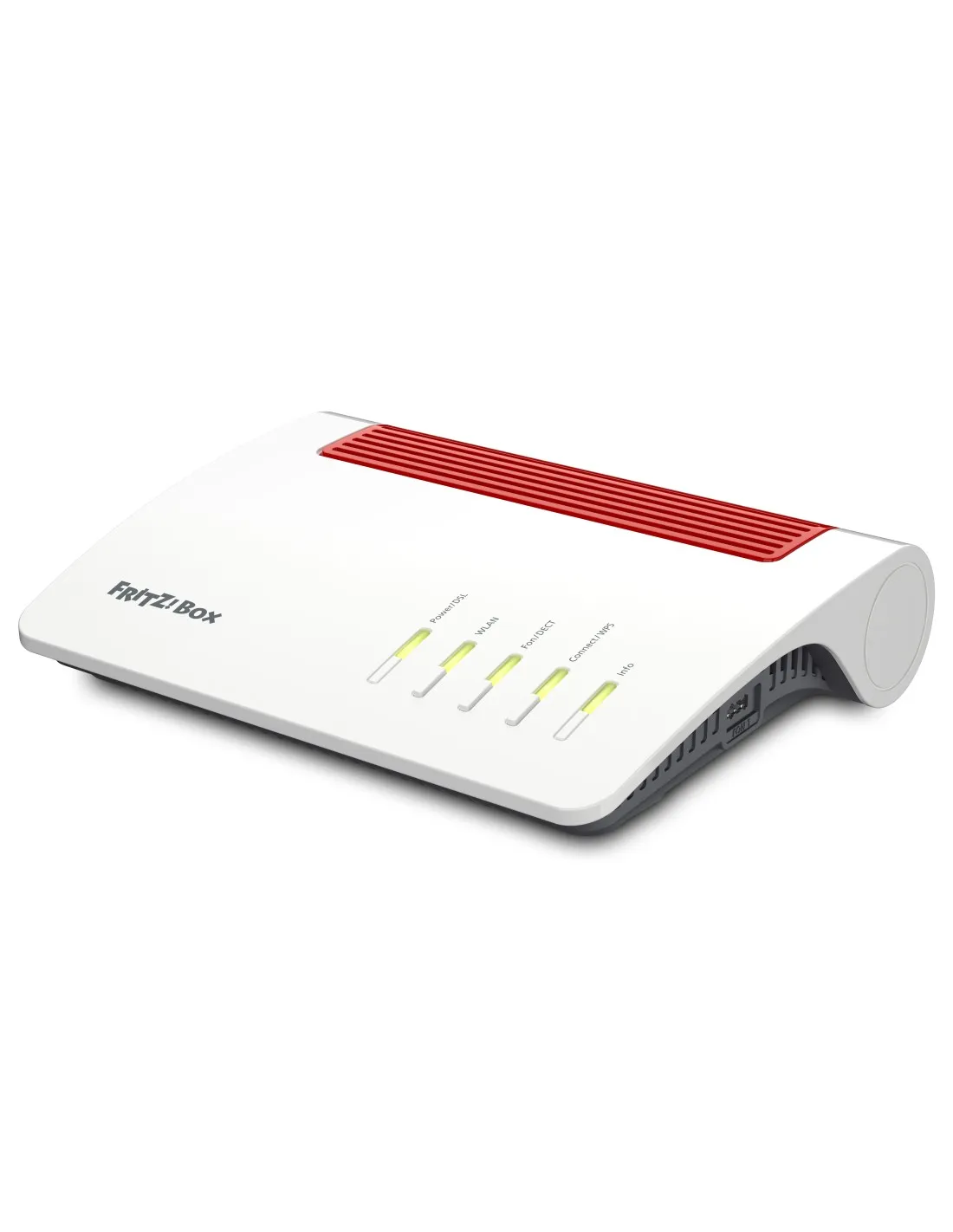 Photo: FRITZ!Box, via zakelijk.fritzshop.nl
Die Ironie: Während Verbraucher minutiös über SSD-Verschlüsselung und RAID-Konfigurationen recherchieren, bleibt der Router oft jahrelang unverändert. Dabei ist er das Tor zu allem, was dahinter liegt.
Die häufigsten Sicherheitslücken deutscher Router
Standard-Passwörter und schwache Authentifizierung
Viele Router werden noch immer mit vorhersagbaren Standard-Passwörtern ausgeliefert. "admin/admin" oder "admin/password" sind zwar seltener geworden, aber Kombinationen aus Modellbezeichnung und Seriennummer bleiben häufig.
Besonders problematisch: Bei FRITZ!Box-Modellen der Telekom ist oft kein Passwort für das WLAN voreingestellt. Der Netzwerkschlüssel steht zwar auf einem Aufkleber, aber viele Nutzer ändern ihn nie. Angreifer können diese Standardschlüssel systematisch ausprobieren.
Fernzugriff ohne Verschlüsselung
Viele Router aktivieren werksseitig Fernzugriffsoptionen wie UPnP (Universal Plug and Play) oder WPS (WiFi Protected Setup). Diese Protokolle erleichtern die Einrichtung neuer Geräte, schaffen aber auch Angriffsvektoren.
UPnP ermöglicht es Programmen, automatisch Ports im Router zu öffnen. Ein infizierter Computer kann so unbemerkt Außenverbindungen für Angreifer schaffen. WPS lässt sich durch Brute-Force-Angriffe binnen Stunden knacken.
Veraltete Firmware
Deutsche Internet-Provider liefern Router-Updates oft Monate nach dem Herstellerrelease aus. Telekom Speedport-Router hinken besonders hinterher. Kritische Sicherheitslücken bleiben so unnötig lange offen.
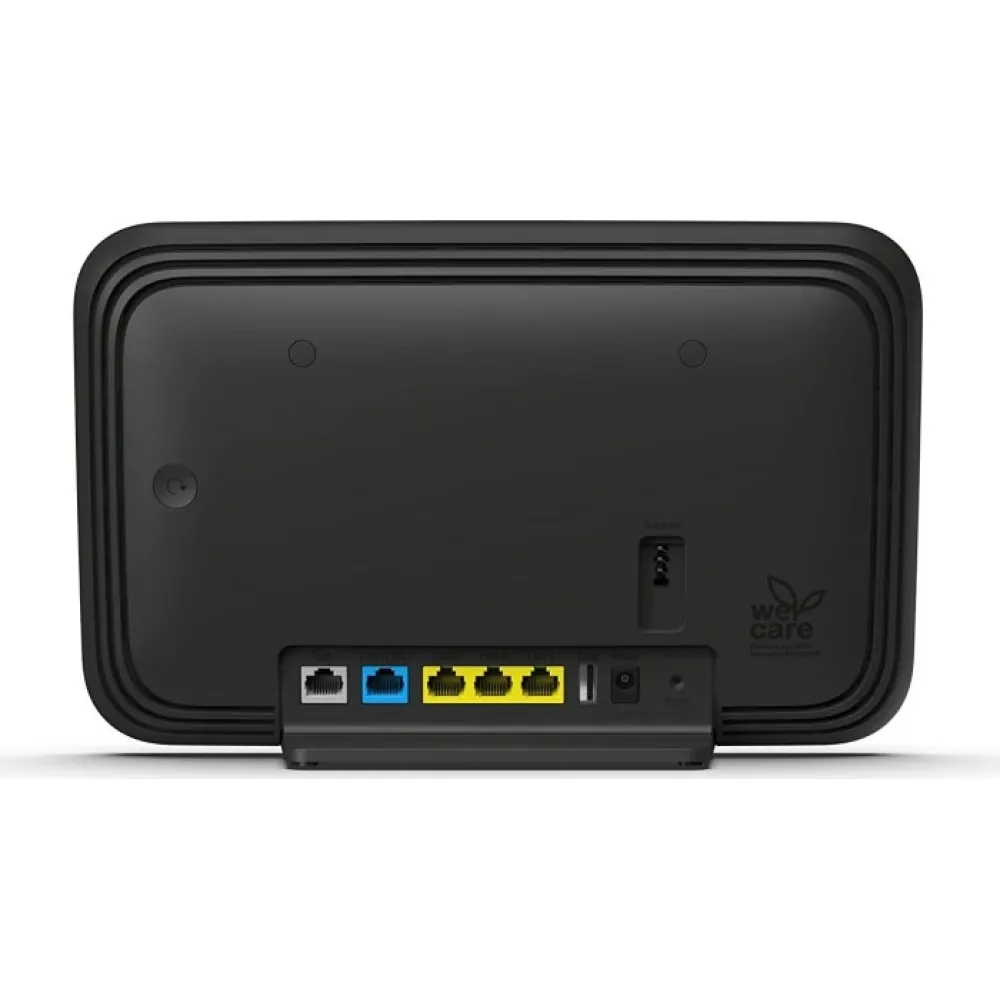 Photo: Telekom Speedport, via media.icdn.hu
Das Problem verstärkt sich, wenn Nutzer automatische Updates deaktivieren – aus Angst vor Störungen oder Konfigurationsverlusten. Dabei sind moderne Router-Updates meist rückwärtskompatibel und essentiell für die Sicherheit.
Unverschlüsselte interne Kommunikation
Selbst bei aktivierter WLAN-Verschlüsselung kommunizieren viele Heimnetzgeräte intern unverschlüsselt. NAS-Systeme, IP-Kameras oder Smart-Home-Geräte übertragen Daten im Klartext – ein Paradies für Lauscher im eigenen Netz.
Viele Router bieten Gast-WLAN-Funktionen, die jedoch oft schlecht isoliert sind. Gäste können so auf interne Netzwerkressourcen zugreifen, als wären sie Familienmitglieder.
FRITZ!Box richtig absichern: Schritt für Schritt
Die FRITZ!Box ist Deutschlands beliebtester Router. So sichern Sie sie für Datenspeicher-Anwendungen ab:
Grundlegende Härtung
-
Starkes Router-Passwort: Öffnen Sie fritz.box im Browser und ändern Sie das Standard-Passwort unter "System > FRITZ!Box-Benutzer". Verwenden Sie mindestens 12 Zeichen mit Groß-/Kleinschreibung, Zahlen und Sonderzeichen.
-
WLAN-Schlüssel erneuern: Unter "WLAN > Sicherheit" finden Sie den Netzwerkschlüssel. Generieren Sie einen neuen mit mindestens 20 Zeichen. Nutzen Sie WPA3, falls alle Ihre Geräte es unterstützen, sonst WPA2.
-
WPS deaktivieren: Unter "WLAN > Sicherheit" finden Sie die WPS-Einstellungen. Deaktivieren Sie sowohl WPS per Taste als auch per PIN.
Erweiterte Sicherheitseinstellungen
-
UPnP einschränken: Gehen Sie zu "Internet > Freigaben > UPnP" und aktivieren Sie nur "UPnP für sichere Geräte". Besser noch: Deaktivieren Sie UPnP komplett, wenn Sie es nicht benötigen.
-
Fernzugriff beschränken: Unter "Internet > Freigaben > MyFRITZ!" können Sie den Fernzugriff konfigurieren. Aktivieren Sie nur benötigte Dienste und nutzen Sie starke Authentifizierung.
-
Gast-WLAN isolieren: Aktivieren Sie unter "WLAN > Gastzugang" die Option "Zugriff auf Heimnetz nicht gestattet".
Netzwerksegmentierung für Datenspeicher
-
Separate VLANs: Moderne FRITZ!Box-Modelle unterstützen VLAN-Tagging. Erstellen Sie ein separates Netz für Ihre Speichergeräte unter "Heimnetz > Netzwerk > Netzwerkeinstellungen".
-
Firewall-Regeln: Konfigurieren Sie unter "Internet > Filter > Listen" spezifische Regeln für Ihre Speichergeräte. Blockieren Sie unnötige ausgehende Verbindungen.
Telekom Speedport: Die Sicherheitsfallen
Telekom-Router haben spezielle Eigenarten:
Hybrid-Modus deaktivieren
Viele Speedport-Modelle aktivieren standardmäßig den Hybrid-Modus, der LTE und DSL kombiniert. Das schafft zusätzliche Angriffsvektoren. Deaktivieren Sie ihn unter "Internet > Internetverbindung", falls Sie ihn nicht benötigen.
Telekom-Cloud-Dienste prüfen
Speedport-Router sind oft vorkonfiguriert für Telekom-Cloud-Dienste. Prüfen Sie unter "Erweiterte Einstellungen > Cloud", welche Dienste aktiv sind, und deaktivieren Sie unbenötigte.
Port-Freigaben kontrollieren
Telekom aktiviert gelegentlich Ports für eigene Dienste. Überprüfen Sie unter "Erweiterte Einstellungen > Sicherheit > Port-Freigaben" alle aktiven Regeln.
Vodafone Station: Versteckte Risiken
Vodafone-Router haben oft aktivierte Cloud-Funktionen:
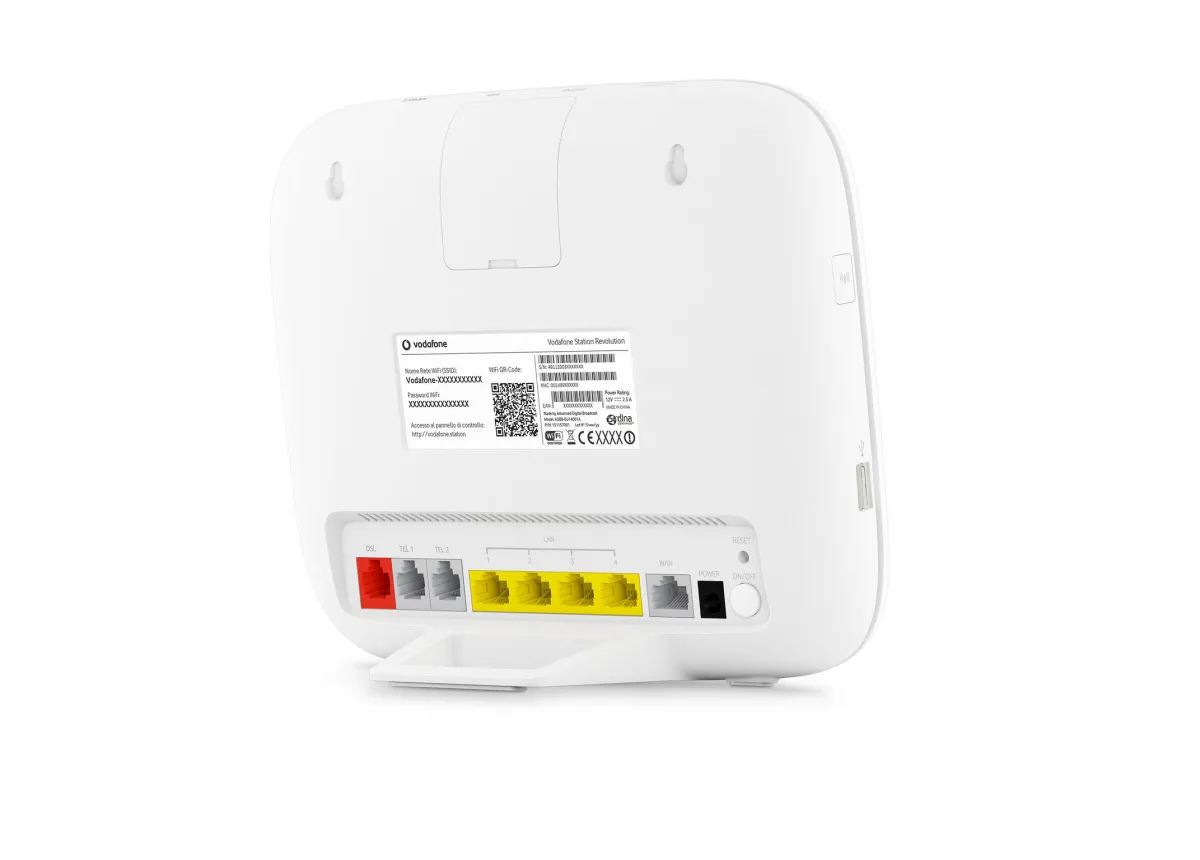 Photo: Vodafone Station, via ifdalivestorage.blob.core.windows.net
Vodafone Cloud deaktivieren
Unter "Erweitert > Cloud-Dienste" finden Sie oft voractivierte Vodafone-Cloud-Integration. Deaktivieren Sie diese, wenn Sie sie nicht nutzen.
WiFi-Hotspot ausschalten
Viele Vodafone-Router teilen standardmäßig Bandbreite mit anderen Vodafone-Kunden. Diese Hotspot-Funktion ist zwar isoliert, aber ein zusätzliches Risiko. Deaktivieren Sie sie in den erweiterten WLAN-Einstellungen.
Monitoring und Wartung
Regelmäßige Überprüfung
Kontrollieren Sie monatlich die Liste aktiver Geräte in Ihrem Netzwerk. Unbekannte Geräte könnten auf Kompromittierung hindeuten. Die meisten Router zeigen diese unter "Heimnetz > Netzwerk" oder ähnlich.
Log-Dateien auswerten
Aktivieren Sie die Router-Protokollierung und überprüfen Sie regelmäßig verdächtige Aktivitäten. Achten Sie besonders auf:
- Fehlgeschlagene Login-Versuche
- Ungewöhnliche Datenübertragungen
- Verbindungen zu unbekannten externen Servern
Firmware-Updates
Prüfen Sie quartalsweise manuell auf Firmware-Updates, auch wenn automatische Updates aktiviert sind. Provider-Router erhalten Updates oft verzögert.
Profi-Tipps für maximale Sicherheit
Separate Hardware für Speicherdienste
Wer ernsthaft sensible Daten schützen möchte, sollte einen dedizierten Router für Speicherdienste verwenden. Günstige Business-Router wie die Zyxel USG-Serie bieten erweiterte Sicherheitsfunktionen ab 200 Euro.
VPN für alle Speicherzugriffe
Richten Sie ein VPN ein, über das alle Zugriffe auf Ihr NAS oder Ihre Cloud laufen müssen – auch aus dem Heimnetz. Das schützt vor lateraler Bewegung von Angreifern.
Network Access Control
Moderne Router können Geräte basierend auf MAC-Adressen oder Zertifikaten authentifizieren. Richten Sie eine Whitelist vertrauenswürdiger Geräte ein.
Fazit: Der Router entscheidet über Ihre Datensicherheit
Ein unsicherer Router macht alle anderen Sicherheitsmaßnahmen zunichte. Die gute Nachricht: Die meisten kritischen Lücken lassen sich mit wenig Aufwand schließen. Investieren Sie eine Stunde in die Router-Konfiguration – es ist eine der effektivsten Maßnahmen für Ihre Datensicherheit.
Denken Sie daran: Sicherheit ist ein Prozess, kein Zustand. Überprüfen Sie Ihre Router-Einstellungen regelmäßig und halten Sie die Firmware aktuell. Ihr zukünftiges Ich wird es Ihnen danken, wenn Ihre wertvollen Daten sicher bleiben.