Wenn Speichermedien zu heiß laufen: Temperaturkontrolle als Schlüssel zur langen Lebensdauer
Festplatten und SSDs gelten oft als robuste, wartungsfreie Komponenten. Dass Temperatur dabei eine zentrale Rolle für ihre Zuverlässigkeit spielt, gerät im Alltag leicht in Vergessenheit – bis der erste Ausfall eintritt. Dabei lässt sich mit wenig Aufwand und kostenloser Software ein effektives Temperaturmanagement etablieren, das die Lebensdauer von Speichermedien spürbar verlängert.
Warum Wärme Speichermedien schadet
Bei mechanischen Festplatten (HDDs) dehnen sich bei Überhitzung die Metallkomponenten aus. Die Lese-/Schreibköpfe, die im Betrieb in einem hauchdünnen Abstand über die rotierenden Scheiben gleiten, verlieren dabei ihre präzise Kalibrierung. Fehler häufen sich, die Fehlerkorrektur arbeitet auf Hochtouren – und irgendwann versagt das Lager oder der Schreib-Lesekopf trifft auf die Scheibe.
Bei SSDs ist der Mechanismus ein anderer, aber nicht weniger problematisch: Flash-Zellen reagieren empfindlich auf anhaltend hohe Temperaturen. Der Controller drosselt in solchen Situationen automatisch die Schreibleistung (Throttling), um Schäden zu vermeiden. Langfristig beschleunigt Wärme jedoch die Degradation der Zellen und verkürzt die mögliche Anzahl an Schreibzyklen.
Welche Temperaturen sind noch akzeptabel?
Hersteller geben in der Regel folgende Richtwerte an:
- HDDs (Betrieb): 0 bis 60 °C, empfohlener Dauerbetrieb zwischen 25 und 45 °C
- SSDs (SATA/2,5 Zoll): 0 bis 70 °C, optimal bei 30 bis 50 °C
- NVMe-SSDs (M.2): 0 bis 85 °C, da sie durch ihre Bauweise schneller Wärme akkumulieren
Besonders NVMe-SSDs in Laptops oder Mini-PCs ohne aktive Kühlung erreichen unter Last schnell 70 bis 80 °C. Ab dieser Schwelle greift das Throttling ein – erkennbar an plötzlich einbrechenden Schreibraten. Dauerhafter Betrieb nahe der Grenzwerte ist zwar kurzfristig unkritisch, sollte aber vermieden werden.
Temperaturen überwachen: Die besten kostenlosen Tools
Die einfachste Methode zur Temperaturkontrolle ist ein SMART-Monitoring-Tool. SMART (Self-Monitoring, Analysis and Reporting Technology) ist ein in jedem modernen Laufwerk integriertes Diagnosesystem, das unter anderem die aktuelle Temperatur, Betriebsstunden und Fehlerstatistiken protokolliert.
CrystalDiskInfo (Windows): Das meistgenutzte kostenlose Tool für Windows-Nutzer. Es zeigt SMART-Werte übersichtlich an, warnt bei kritischen Zuständen und lässt sich als Hintergrundprozess dauerhaft aktiv halten.
HWiNFO64 (Windows): Für fortgeschrittene Nutzer, die neben Speichermedien auch CPU-, GPU- und Mainboard-Temperaturen im Blick behalten möchten. Die Datenausgabe lässt sich in Echtzeit verfolgen und protokollieren.
smartmontools (Linux/macOS): Das Kommandozeilenwerkzeug ist in nahezu jeder Linux-Distribution verfügbar und ermöglicht detaillierte Analysen. Unter macOS ist die Installation über Homebrew unkompliziert.
DriveDx (macOS): Eine benutzerfreundlichere Alternative für Apple-Nutzer, die keine Kommandozeile bevorzugen.
Externe Speicher: Oft unterschätzte Wärmequellen
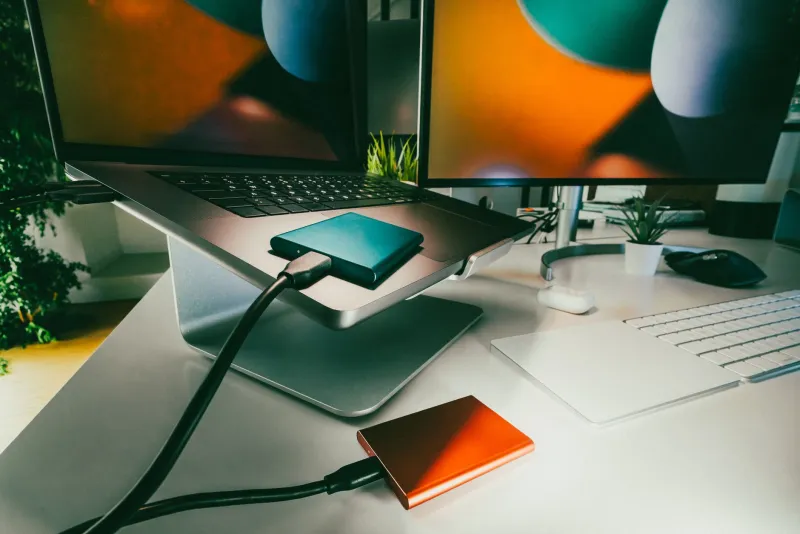
Externe Festplatten und SSDs in kompakten USB-Gehäusen sind besonders gefährdet. Viele günstige Gehäuse verfügen über keinerlei Lüftungsschlitze, sodass die erzeugte Wärme nicht entweichen kann. Im Sommer, wenn die Raumtemperatur steigt, kann ein externes Laufwerk ohne Belüftung schnell über 50 °C erreichen – besonders wenn es auf einem Schreibtisch in der Sonne oder neben einem anderen Gerät steht.
Praktische Gegenmaßnahmen:
- Externe Laufwerke niemals stapeln oder in engen Schubladen betreiben
- Aufstellung auf einer festen, glatten Unterlage mit ausreichend Abstand zu anderen Wärmequellen
- Gehäuse mit Aluminiumgehäuse bevorzugen – Metall leitet Wärme deutlich besser ab als Kunststoff
- Bei dauerhaftem Betrieb aktiv gekühlte Gehäuse mit kleinem Lüfter in Betracht ziehen
Gehäusebelüftung optimieren: Kleine Maßnahmen, große Wirkung
Für Nutzer, die Festplatten in Desktop-PCs oder selbst gebauten NAS-Systemen betreiben, ist die Gehäusebelüftung entscheidend. Folgende Punkte sollten beachtet werden:
Luftstrom-Prinzip einhalten: Luft sollte von vorne unten eingesaugt und nach hinten oben ausgeblasen werden. Festplatten profitieren am stärksten, wenn sie im direkten Luftstrom eines Einlasskühlers sitzen.
Kabelmanagement: Lose Kabel, die quer durch das Gehäuse verlaufen, stören den Luftstrom erheblich. Sauberes Kabelbinden verbessert die Kühlung oft messbar.
Lüfterfilter regelmäßig reinigen: Verstaubte Filter reduzieren den Luftdurchsatz deutlich. Eine Reinigung alle drei bis sechs Monate – je nach Umgebung – ist empfehlenswert.
Thermalpads für M.2-SSDs: Viele Mainboards liefern Thermalpads für M.2-Slots mit, die Wärme an den Kühlkörper ableiten. Wer diese nicht verbaut hat, sollte das nachholen.
Fazit: Prävention ist günstiger als Datenrettung
Die Kosten einer professionellen Datenrettung nach einem hitzebedingten Festplattenausfall beginnen in Deutschland bei mehreren Hundert Euro – und sind trotzdem keine Garantie für vollständige Wiederherstellung. Wer hingegen regelmäßig die Betriebstemperatur seiner Laufwerke im Blick behält und für ausreichende Belüftung sorgt, schützt seine Daten mit minimalem Aufwand. Klug speichern bedeutet eben auch: die richtigen Bedingungen für das Gespeicherte schaffen.